PUBG Mobile Gameloop Graphics Settings: अल्ट्रा HD ग्राफ़िक्स और स्मूद गेमप्ले का अंतिम गाइड
अगर आप PUBG Mobile को Gameloop (पहले Tencent Gaming Buddy) पर पीसी पर खेलते हैं, तो सही ग्राफ़िक्स सेटिंग्स आपके गेमिंग अनुभव को आसमान पर पहुंचा सकती हैं। गलत सेटिंग्स आपके FPS को गिरा सकती हैं, लैग पैदा कर सकती हैं और आपकी जीत की संभावना को कम कर सकती हैं। इस विस्तृत गाइड में, हम आपको Gameloop पर PUBG Mobile के लिए बेहतरीन ग्राफ़िक्स सेटिंग्स दिखाएंगे, चाहे आपका पीसी लो-एंड हो या हाई-एंड।
Gameloop एमुलेटर ग्राफ़िक्स सेटिंग्स (स्टेप बाय स्टेप)
Gameloop को ठीक से कॉन्फ़िगर करना पहला और सबसे महत्वपूर्ण कदम है। यहां बताया गया है कि कैसे आप अपने सिस्टम के हिसाब से इसे ऑप्टिमाइज़ कर सकते हैं:
1. Gameloop सेटिंग्स में ग्राफ़िक्स टैब
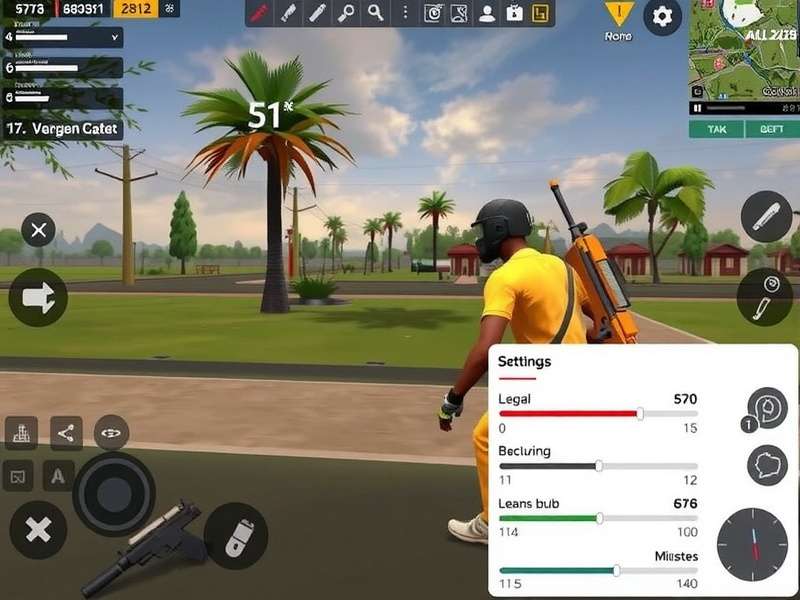
Gameloop लॉन्च करें और ऊपर दाएं कोने में गियर आइकन (सेटिंग्स) पर क्लिक करें। "ग्राफ़िक्स" टैब चुनें। आपके सामने तीन विकल्प होंगे:
- स्मार्ट (रिकमेंडेड): यह मोड आपके सिस्टम हार्डवेयर के अनुसार स्वचालित रूप से सेटिंग्स को एडजस्ट करता है। अधिकांश उपयोगकर्ताओं के लिए यह सबसे अच्छा विकल्प है।
- कस्टम: अगर आप एक अनुभवी गेमर हैं और मैन्युअल ट्वीक करना चाहते हैं, तो इस मोड का उपयोग करें।
- पारंपरिक: यह पुराने संस्करणों के साथ संगतता के लिए है, नई सुविधाओं का समर्थन नहीं करता है।
2. रेंडरर और डायरेक्टX+
"स्मार्ट" मोड में, Gameloop आपके GPU के आधार पर रेंडरर (डायरेक्टX या ओपनजीएल) चुनता है। अगर आपका GPU NVIDIA या AMD का है, तो डायरेक्टX+ को चालू करना सुनिश्चित करें। यह FPS को बढ़ाता है और ग्राफ़िक्स की गुणवत्ता में सुधार करता है।
3. रिज़ॉल्यूशन और DPI
गेम विंडो का रिज़ॉल्यूशन आपकी स्क्रीन के रिज़ॉल्यूशन से मेल खाना चाहिए। सबसे सहज अनुभव के लिए, "सिस्टम डिफ़ॉल्ट" चुनें। DPI (डॉट्स प्रति इंच) को 160 या उससे कम रखें ताकि टेक्स्ट और आइकन साफ दिखाई दें।
PUBG Mobile इन-गेम ग्राफ़िक्स सेटिंग्स
Gameloop को सेट करने के बाद, अब PUBG Mobile गेम के अंदर की सेटिंग्स को ठीक करने का समय है। सेटिंग्स मेनू में जाएं > ग्राफ़िक्स टैब।
ग्राफ़िक्स गुणवत्ता: कौन सा मोड चुनें?
यह सबसे महत्वपूर्ण सेटिंग है। यहां आपके विकल्प और उनके प्रभाव:
- स्मूद (रिकमेंडेड प्रदर्शन के लिए): सबसे कम ग्राफ़िक्स, लेकिन उच्चतम FPS। प्रतिस्पर्धी खिलाड़ियों के लिए आदर्श।
- संतुलित: गुणवत्ता और प्रदर्शन के बीच संतुलन। कैजुअल खिलाड़ियों के लिए अच्छा।
- एचडी और अल्ट्रा एचडी: सबसे सुंदर दृश्य, लेकिन केवल शक्तिशाली पीसी पर ही संभव। FPS गिर सकता है।
फ्रेम रेट: अल्ट्रा पर सेट करें
चिकनी गति के लिए, फ्रेम रेट जितना संभव हो उतना उच्च रखें। Gameloop पर, अल्ट्रा (60 FPS) या एक्स्ट्रीम (90 FPS) सेटिंग्स उपलब्ध हैं, बशर्ते आपका मॉनिटर उनका समर्थन करता हो।
स्टाइल और अन्य विकल्प
ग्राफ़िक्स स्टाइल: क्लासिक (डिफ़ॉल्ट) रखें ताकि रंग प्राकृतिक रहें। "रंगीन" या "चमकीला" मोड दिखने में आकर्षक लग सकता है, लेकिन कभी-कभी दुश्मन को देखना मुश्किल हो जाता है।
एंटी-अलायसिंग: ऑब्जेक्ट के किनारों को स्मूद करने के लिए इसे चालू करें, लेकिन यह प्रदर्शन को थोड़ा प्रभावित करता है। यदि FPS अधिक महत्वपूर्ण है तो बंद रखें।
लो-एंड पीसी के लिए ऑप्टिमाइज़ेशन टिप्स
अगर आपका पीसी 8GB RAM या इंटीग्रेटेड GPU के साथ है, तो इन उन्नत टिप्स का पालन करें:
- गेम बूस्टर चालू करें: Gameloop सेटिंग्स के "एन्हांसमेंट" टैब में जाएं और "गेम बूस्टर" चालू करें। यह अनावश्यक प्रक्रियाओं को बंद करके RAM मुक्त करता है।
- वर्चुअलाइज़ेशन सक्षम करें: अपने BIOS/UEFI सेटिंग्स में वर्चुअलाइज़ेशन तकनीक (VT) सुनिश्चित करें। यह Gameloop के प्रदर्शन को काफी बढ़ाता है।
- पृष्ठभूमि के ऐप्स बंद करें: गेम खेलते समय ब्राउज़र, स्पॉटिफाई आदि जैसे अन्य सभी अनुप्रयोग बंद कर दें।
और गाइड खोजें
PUBG Mobile के बारे में और जानकारी चाहिए? हमारे विशाल लेख संग्रह में खोजें।
टिप्पणियाँ और प्रश्न
क्या आपके पास Gameloop ग्राफ़िक्स सेटिंग्स के बारे में कोई प्रश्न हैं? नीचे टिप्पणी करें, हमारे विशेषज्ञ आपकी सहायता करेंगे।