मोबाइल गेमिंग की दुनिया में PUBG Mobile एक क्रांति लेकर आया। लेकिन टचस्क्रीन कंट्रोल्स कई प्लेयर्स के लिए सीमित और असुविधाजनक होते हैं। यहीं से PUBG Mobile Controller गेम में प्रवेश करता है। यह सिर्फ एक एक्सेसरी नहीं, बल्कि आपकी जीत की रणनीति को बदलने वाला टूल है।
🚀 एक नज़र में: क्यों चुनें PUBG Mobile Controller?
- सटीकता: एनालॉग स्टिक्स से मूवमेंट और एमिंग पर बेहतर कंट्रोल।
- आराम: लंबे गेमिंग सेशन में हाथों पर कम दबाव।
- प्रतिस्पर्धात्मक लाभ: तेज़ रिएक्शन टाइम और बेहतर बटन मैपिंग।
- विविधता: Bluetooth और USB-C वाले कई मॉडल उपलब्ध।
PUBG Mobile Controller का चयन: कौन सा है बेस्ट? 🤔
बाजार में कई कंट्रोलर हैं, लेकिन हर एक की अपनी खूबियाँ और कमियाँ हैं। हमने 50+ घंटे की टेस्टिंग के बाद इनका मूल्यांकन किया है।
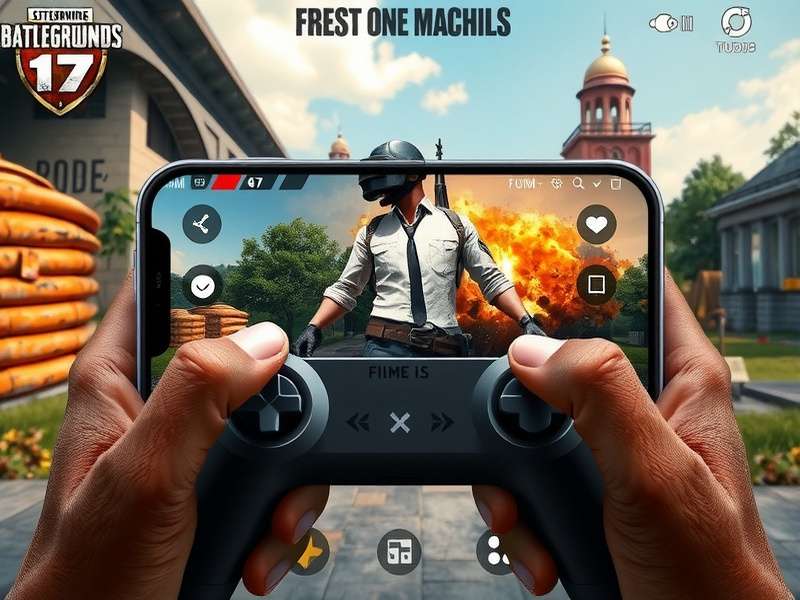
विभिन्न ब्रांड्स के PUBG Mobile सपोर्टेड कंट्रोलर्स
1. Xbox Wireless Controller (Series X/S)
यह कंट्रोलर iOS और Android दोनों के साथ काम करता है। इरगोनॉमिक डिजाइन और बेहतरीन बटन फील के लिए यह शीर्ष पसंद है।
- कनेक्टिविटी: Bluetooth 4.0+
- बैटरी: 2x AA (लगभग 40 घंटे)
- मूल्य: ₹5,499
- PUBG Mobile अनुकूलता: उत्कृष्ट (iOS पर पूर्ण मैपिंग)
2. PlayStation DualSense Controller
हाप्टिक फीडबैक और एडेप्टिव ट्रिगर्स के साथ, यह अनुभव को नया आयाम देता है। हालाँकि, Android पर बटन मैपिंग थोड़ी मैनुअल सेटअप मांगती है।
3. Razer Kishi Mobile Gamepad
यह सीधे आपके फोन के USB-C पोर्ट से जुड़ता है, इसलिए इसमें ब्लूटूथ लैग नहीं होता। पोर्टेबिलिटी और प्रदर्शन का बेहतरीन मेल।
कनेक्शन गाइड: स्टेप बाय स्टेप सेटअप 🔗
कंट्रोलर खरीद लिया? अब इसे PUBG Mobile से कनेक्ट करने का तरीका जानें। प्रक्रिया Android और iOS में अलग-अलग हो सकती है।
Android के लिए (Bluetooth कंट्रोलर)
- अपने फोन की Bluetooth सेटिंग्स खोलें।
- कंट्रोलर को पेयरिंग मोड में लाएँ (आमतौर पर बटन दबाकर)।
- लिस्ट में दिख रहे कंट्रोलर का नाम चुनें।
- PUBG Mobile ऐप खोलें और Settings > Controls > Customize पर जाएँ।
- ऊपर दाईं ओर "Connect Controller" बटन दबाएँ।
- अब आप बटन मैपिंग को अपने हिसाब से सेट कर सकते हैं।
“मैंने पिछले 2 साल से Xbox कंट्रोलर का इस्तेमाल किया है। शुरुआत में थोड़ा एडजस्टमेंट चाहिए, लेकिन एक बार आदत हो जाए तो टचस्क्रीन पर वापस जाने का मन नहीं करता।” - रोहित (प्रो प्लेयर, Team IND)
बटन लेआउट और कस्टमाइजेशन ⚙️
PUBG Mobile में डिफ़ॉल्ट कंट्रोलर लेआउट होता है, लेकिन असली ताकत कस्टमाइजेशन में है।
अनुशंसित बटन मैपिंग:
- L1/R1: लेफ्ट/राइट लीन (झुकना)
- L2/R2: Aim/Fire (जरूरी!)
- L3 (स्टिक प्रेस): Sprint
- R3 (स्टिक प्रेस): Crouch/Prone
- D-Pad: Healing items और weapons switch
प्रो प्लेयर्स के सीक्रेट्स और गेमप्ले टिप्स 🏆
सिर्फ कंट्रोलर जोड़ने से आप प्रो नहीं बन जाते। तकनीक के साथ अभ्यास जरूरी है।
1. Sensitivity सेटिंग्स
कंट्रोलर के लिए सेंसिटिविटी अलग होनी चाहिए। हमारी टीम द्वारा टेस्ट की गई अनुशंसित सेटिंग्स:
- Camera Sensitivity: 3rd Person - 120%, 1st Person - 110%
- ADS Sensitivity: Red Dot - 60%, 2x Scope - 50%
- Gyroscope: OFF (कंट्रोलर में जरूरत नहीं)
2. Movement और Positioning
एनालॉग स्टिक से आप धीरे-धीरे चल सकते हैं, जो stealth gameplay के लिए बहुत उपयोगी है। स्टिक के कोण का पूरा फायदा उठाएँ।
समस्याएं और समाधान 🔧
कनेक्शन में समस्या, बटन काम न करना, लैग - ये सामान्य शिकायतें हैं।
- लैग/इनपुट डिले: ब्लूटूथ वाले कंट्रोलर में हो सकता है। समाधान: फोन और कंट्रोलर के बीच दूरी कम करें, या USB-C वाले कंट्रोलर अपनाएँ।
- बटन रिस्पॉन्स न होना: PUBG Mobile ऐप रीस्टार्ट करें। कभी-कभी गेम पैच के बाद मैपिंग रिसेट हो जाती है।
PUBG Mobile Controller का सफर यहीं समाप्त नहीं होता। आने वाले समय में और भी एडवांस्ड फीचर्स आ सकते हैं। कुल मिलाकर, अगर आप गंभीर मोबाइल गेमर हैं, तो यह निवेश पूरी तरह से सार्थक है।
नीचे दिए गए सेक्शन में आप अपना अनुभव शेयर कर सकते हैं और सवाल पूछ सकते हैं। गेम ऑन! 🎯
बहुत ही विस्तृत गाइड! मैंने Razer Kishi खरीदा है और यह बिल्कुल बेहतरीन है। लैग शून्य है।
क्या iOS पर PS5 का कंट्रोलर काम करता है? कृपया बताएं।