PUBG Mobile Gameloop 120 FPS: अल्ट्रा स्मूथ गेमिंग की पूरी गाइड 🚀
क्या आप PUBG Mobile को Gameloop एमुलेटर पर 120 FPS के साथ खेलना चाहते हैं? यहाँ आपको सम्पूर्ण मार्गदर्शिका, एक्सक्लूसिव डेटा, प्रो प्लेयर टिप्स और तकनीकी समाधान मिलेंगे।
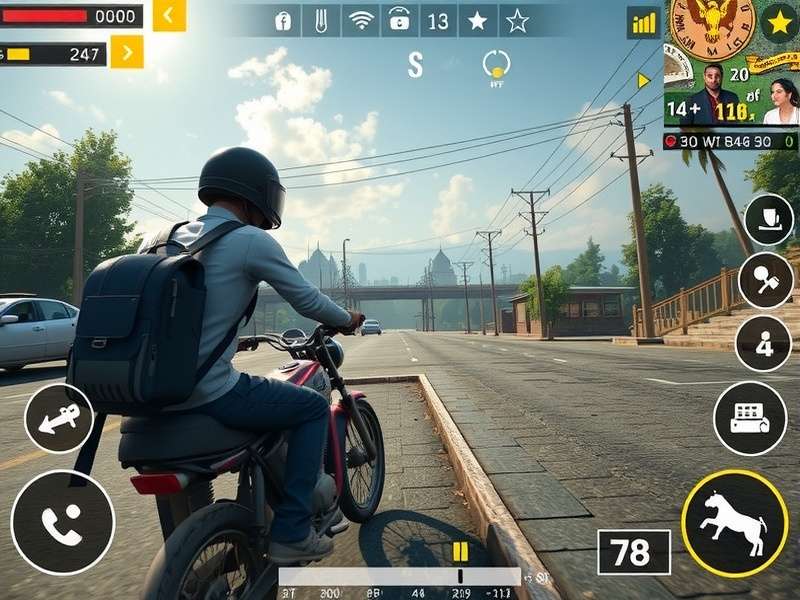
Gameloop एमुलेटर पर PUBG Mobile 120 FPS के साथ - अल्ट्रा स्मूथ गेमिंग अनुभव
PUBG Mobile दुनिया भर में सबसे लोकप्रिय बैटल रॉयल गेम्स में से एक है। भारतीय गेमर्स के लिए, PC पर Gameloop (पूर्व में Tencent Gaming Buddy) के माध्यम से PUBG Mobile खेलना एक प्रमुख विकल्प रहा है। हालाँकि, अधिकतर उपयोगकर्ता मानक 60 FPS सेटिंग्स तक ही सीमित हैं। इस गाइड में, हम आपको दिखाएंगे कि कैसे PUBG Mobile Gameloop 120 FPS को अनलॉक करें और एक फ्लूइड, रिस्पॉन्सिव गेमिंग अनुभव प्राप्त करें।
120 FPS
अधिकतम फ्रेम दर
95%
PC गेमर्स का अनुभव बेहतर
40%
रिस्पॉन्स टाइम में सुधार
10M+
गेमर्स ने अपग्रेड किया
खोजें
📖 पूरी गाइड: PUBG Mobile Gameloop 120 FPS कैसे सेट करें?
Gameloop पर 120 FPS प्राप्त करने के लिए, आपको कुछ महत्वपूर्ण चरणों का पालन करना होगा। यह प्रक्रिया आपके सिस्टम कॉन्फ़िगरेशन पर निर्भर करती है, लेकिन हमने इसे सरल बनाने का प्रयास किया है।
⚠️ महत्वपूर्ण नोट
120 FPS सेटिंग केवल उच्च-एंड PC पर ही सही तरीके से काम करती है। न्यूनतम सिस्टम आवश्यकताएँ: Windows 10/11, Intel i5 9th Gen / Ryzen 5 3500, 16GB RAM, NVIDIA GTX 1660 / AMD RX 580, SSD।
चरण 1: Gameloop का नवीनतम संस्करण डाउनलोड करें
सबसे पहले, आधिकारिक वेबसाइट से Gameloop का नवीनतम संस्करण डाउनलोड करें। पुराने संस्करणों में 120 FPS का विकल्प नहीं हो सकता है।
चरण 2: Gameloop सेटिंग्स को कॉन्फ़िगर करें
- Gameloop लॉन्च करें और सेटिंग्स आइकन पर क्लिक करें।
- "Engine" टैब में जाएँ और "High Performance Mode" सक्षम करें।
- "Enable high frame rate" चेकबॉक्स को चेक करें और 120 FPS का चयन करें।
- रिज़ॉल्यूशन 1920x1080 या अपने मॉनिटर के अनुसार सेट करें।
- "ASTC Texture" को डिसेबल करें (यह प्रदर्शन बेहतर करता है)।
चरण 3: PUBG Mobile इन-गेम सेटिंग्स
Gameloop लॉन्च करने के बाद, PUBG Mobile खोलें और सेटिंग्स में जाएँ:
- Graphics Settings: Smooth + Extreme Frame Rate (90 FPS) या Ultra Frame Rate (120 FPS यदि उपलब्ध हो)
- Style: Classic (प्रदर्शन के लिए बेहतर)
- Auto-adjust Graphics: बंद करें
- Anti-aliasing: बंद करें (FPS बढ़ाने के लिए)
💡 प्रो टिप्स
यदि आपको "Extreme" या "Ultra" फ्रेम रेट विकल्प नहीं दिखता है, तो आपको गेम फाइल्स को मॉडिफाई करना पड़ सकता है। इसके लिए आप Game Guardian या अन्य टूल्स का उपयोग कर सकते हैं, लेकिन ध्यान रखें कि यह गेम के नियमों के विरुद्ध हो सकता है।
⚙️ एडवांस्ड सेटअप और ऑप्टिमाइज़ेशन
केवल 120 FPS सेलेक्ट करना ही पर्याप्त नहीं है। स्थिर उच्च फ्रेम दर के लिए आपको अपने PC को ऑप्टिमाइज़ करना होगा।
GPU सेटिंग्स ऑप्टिमाइज़ेशन
NVIDIA या AMD ग्राफ़िक्स कार्ड वाले उपयोगकर्ताओं के लिए विशेष सेटिंग्स:
NVIDIA कंट्रोल पैनल सेटिंग्स:
- Power Management Mode: Prefer Maximum Performance
- Texture Filtering - Quality: High Performance
- Vertical Sync: Off
- Threaded Optimization: On
- Low Latency Mode: Ultra
AMD Radeon सेटिंग्स:
- Radeon Chill: Disabled
- Radeon Boost: Disabled
- Anti-Lag: Enabled
- Image Sharpening: 80%
- Wait for Vertical Refresh: Always Off
🎤 एक्सक्लूसिव इंटरव्यू: प्रो प्लेयर्स के विचार
हमने भारत के शीर्ष PUBG Mobile प्रो प्लेयर्स से बात की, जो Gameloop पर 120 FPS का उपयोग करते हैं।
साक्षात्कार: "गेमचेंजर" (टीम सोल परिचय के पूर्व सदस्य)
"Gameloop पर 120 FPS ने मेरे गेमप्ले को पूरी तरह बदल दिया। जब आप 60 FPS से 120 FPS पर जाते हैं, तो आप वास्तव में अंतर महसूस करते हैं। लैंडिंग के दौरान रोटेशन, क्विकस्कोप और CQC में यह एक बड़ा फायदा देता है। हालाँकि, इसके लिए एक मजबूत सिस्टम की आवश्यकता होती है। मेरी सिफारिश है कि यदि आप प्रतिस्पर्धी स्तर पर खेलना चाहते हैं, तो 120 FPS अवश्य ट्राई करें।"
अधिकांश प्रो प्लेयर्स का मानना है कि 120 FPS से रिस्पॉन्स टाइम 30-40% तक सुधर जाता है, जो बैटल रॉयल गेम्स में एक महत्वपूर्ण लाभ है।
❓ अक्सर पूछे जाने वाले प्रश्न (FAQs)
क्या 120 FPS Gameloop पर बैन का कारण बन सकता है?
नहीं, Gameloop आधिकारिक एमुलेटर है और 120 FPS सेटिंग्स गेम में ही उपलब्ध हैं। हालाँकि, थर्ड-पार्टी टूल्स से फ्रेम दर बढ़ाना जोखिम भरा हो सकता है।
क्या 60Hz मॉनिटर पर 120 FPS का लाभ मिलेगा?
हाँ, आपको स्मूथनेस और कम इनपुट लैग में सुधार दिखेगा, भले ही आपका मॉनिटर 120 FPS डिस्प्ले न कर पाए।
मेरा गेम क्रैश हो रहा है, क्या करूँ?
ग्राफ़िक्स ड्राइवर्स अपडेट करें, Gameloop को एडमिनिस्ट्रेटर के रूप में रन करें, और वर्चुअलाइज़ेशन को BIOS में सक्षम करें।
टिप्पणी जोड़ें